
Blog · Visibilidad
Cómo aparecer en Google Maps con tu restaurante y mostrar tu menú
20 de noviembre de 2026
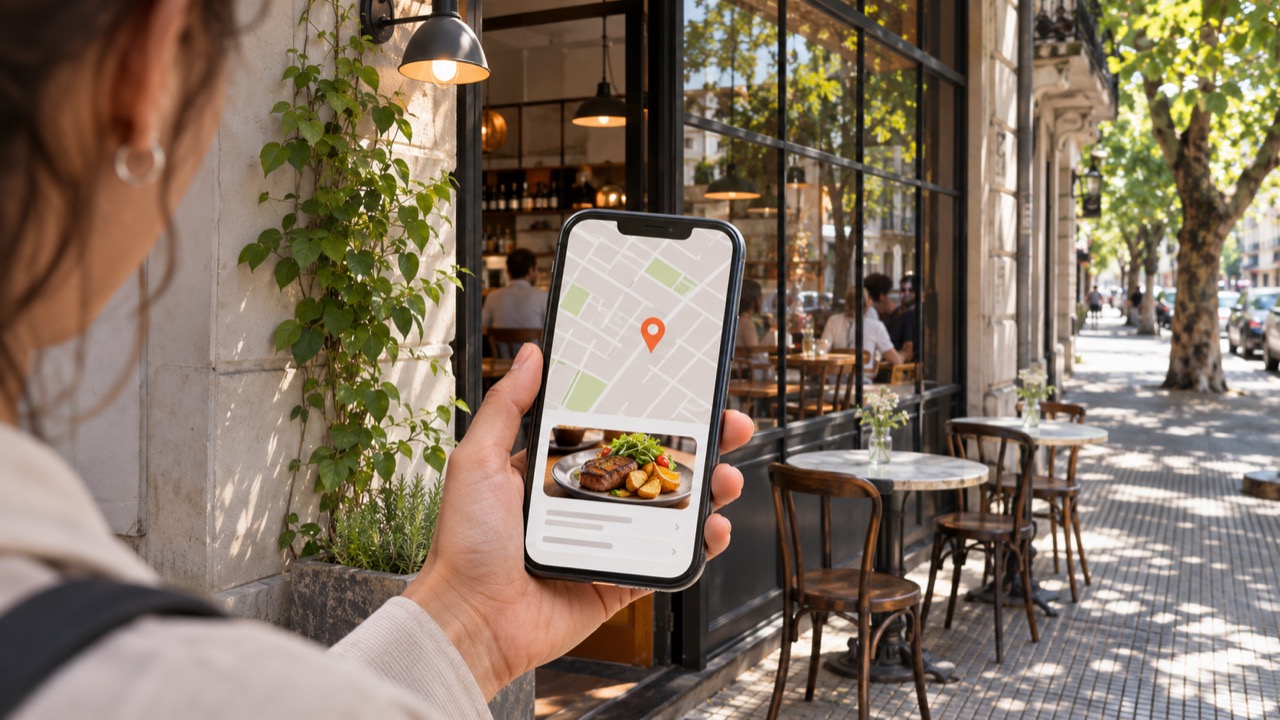
Para aparecer en Google Maps con tu restaurante hay que reclamar el Perfil de Negocio, verificarlo y completar lo que el cliente lee desde el celular. El menú se suma aparte: un enlace para ver la carta y, cuando la opción está disponible, otro para hacer el pedido.
Agregar o reclamar el perfil es sin cargo. Así lo indica la ayuda para agregar o reclamar tu Perfil de Negocio.
Cómo poner el restaurante en Google Maps
Si el local todavía no figura en la Búsqueda ni en Maps, el alta empieza en business.google.com/add, con la opción Agrega tu empresa a Google. Completás los datos que pide la pantalla y elegís una opción de verificación.
Si el local ya aparece y el perfil no está verificado, en la computadora se busca el nombre y la ciudad en Google Maps. Ahí la opción es Reclamar esta empresa y después Administrar ahora. En la app se busca el nombre, se elige el local y, en el perfil, se sigue Acerca de, Reclamar esta empresa, Administrar ahora. Si el que buscás es otro local, la ayuda muestra Soy propietario o administrador de otro negocio.
Cuando el perfil ya está verificado a nombre de otra persona, ese recorrido no alcanza: se solicita la propiedad a quien lo administra. En todos los casos, la verificación es el paso que te deja editar la ficha. Google muestra las opciones disponibles en ese momento. No son las mismas para todos los locales.
Con el perfil verificado, los datos se actualizan desde Editar perfil. Para quien te busca, estos son los que más pesan:
- Dirección. En Ubicación, junto a Ubicación de la empresa, se elige Editar. La dirección tiene que estar completa, con calle, número y piso o local si corresponde. Si Google no la reconoce, la opción Ajustar sirve para apoyar el pin en la puerta. Un cambio suele verse en unos 10 minutos. A veces tarda más, hasta 30 días. Si te mudás después de verificar, hay que verificar de nuevo.
- Horario. En Horario, se marcan los días abiertos y se guarda. Si el salón, el envío o el retiro no atienden igual, se pueden cargar más horarios para cada servicio. Un feriado va como horario especial, aparte del horario de la semana.
- Teléfono. En Contacto, junto a Número de teléfono. Además del principal, se pueden sumar hasta dos números, de línea o celular.
El detalle está en la ayuda para editar el Perfil de Negocio, la dirección, el horario y el teléfono. Para restaurantes, Google ordena estos pasos en Comienza a usar un Perfil de Negocio para tu restaurante.
Cómo subir el menú y agregar el enlace de pedidos
Acá hay tres acciones, y cada una tiene su lugar.
La carta que se lee en la ficha. En empresas de comidas y bebidas, el Editor de menú permite cargar platos, descripción y precio, agrupados en secciones. El camino documentado es Editar menú, y después Agregar una sección del menú o Agregar un producto del menú. Puede tardar entre 24 y 48 horas en verse en Maps y en la Búsqueda. Si el menú llega por la API del Perfil de Negocio, esa pantalla puede no estar. También se puede subir una foto o un PDF desde Fotos del menú. La foto tiene que leerse: una imagen borrosa o cortada no reemplaza la carta. Si un cliente subió una foto vieja, se puede marcar para quitarla y cargar la vigente.
El enlace para ver la carta. Es un solo vínculo. Google lo llama Vínculo del menú y describe la acción como Revisar un menú. El recorrido es Editar perfil, Información de la empresa, Contacto, Vínculo del menú. Desde una computadora, en la Búsqueda, el atajo es Editar perfil, Contacto, Vínculo del menú. Ese enlace tiene que abrir la carta.
El enlace para pedir. Es otra acción: Hacer un pedido de comida. Se pueden cargar hasta 10 vínculos por categoría. En la Búsqueda se administran desde Pedidos de comida o Retiro y entrega. En Maps, desde Editar perfil y el tipo de transacción. Después se elige Agregar vínculo —o Agregar otro vínculo si ya hay uno—, se pega la URL y se guarda. Si hay varios, uno puede quedar como Preferido de la empresa, con Establecer vínculo preferido. Un marketplace a veces aparece solo, como proveedor externo. Se oculta en Pedidos de comida, eligiendo ese proveedor, Mostrar proveedor a los clientes, y desactivando Mostrar para retiro, Mostrar para entrega, o las dos. El cierre es Guardar y Confirmar.
Ver la carta le muestra al cliente qué hay y a qué precio. Hacer un pedido abre la compra. Si los dos botones llevan al mismo lugar, o si el de la carta abre un PDF de hace meses, la ficha está cargada y el cliente igual se pierde.
Las opciones están en el Editor de menú y en los vínculos de la empresa local. Los nombres de la pantalla pueden variar entre la Búsqueda y Maps. Si una opción no aparece, es porque Google todavía no la ofrece en ese perfil.
La comprobación desde el celular de un cliente
Abrí Maps con un celular que no esté en la cuenta del local. Buscá el nombre y el barrio, y revisá esto:
- El pin cae en la puerta, no en la ochava ni en el local de al lado.
- El horario coincide con esta semana. Si hay un feriado cerca, también está cargado.
- La carta se lee completa: secciones, platos y precios.
- El vínculo del menú abre la carta. El de pedidos, si está activo, abre el pedido.
- El teléfono es el que atiende el salón.
Una ficha publicada en la Guía Mozoo muestra el mismo cuidado del lado del comensal. La de Stylo Café está en Villa Devoto, en Fernández de Enciso 3934, con la categoría, un precio orientativo y un enlace para ver la carta digital. Quien entra puede ubicar el local y mirar qué hay. Ese enlace muestra la carta. El pedido, cuando el local lo tiene, es otro destino.
Maps resuelve que te encuentren en Google. La guía resuelve que te encuentren quienes buscan dónde comer en la zona. Cuando la ficha de Maps ya se sostiene desde el celular de un cliente, el paso siguiente está en Sumá tu restaurante a la Guía Mozoo.